
« Grand champ » est le terme de PingPong Arena pour une grande soirée de club ouverte : tout le monde joue une phase de groupes complète en round-robin, puis les quatre premiers de chaque groupe se répartissent dans des tableaux par niveau selon leur place exacte, au lieu qu'un petit groupe d'élite monopolise l'unique finale.
Si vous cherchez comment organiser une ligue de tennis de table en round-robin, ou le moyen le plus simple de monter un tournoi de club à grande échelle, c'est ce format-là. Ce n'est pas une carte de format à part : vous y accédez comme variante dans « Groupes ».
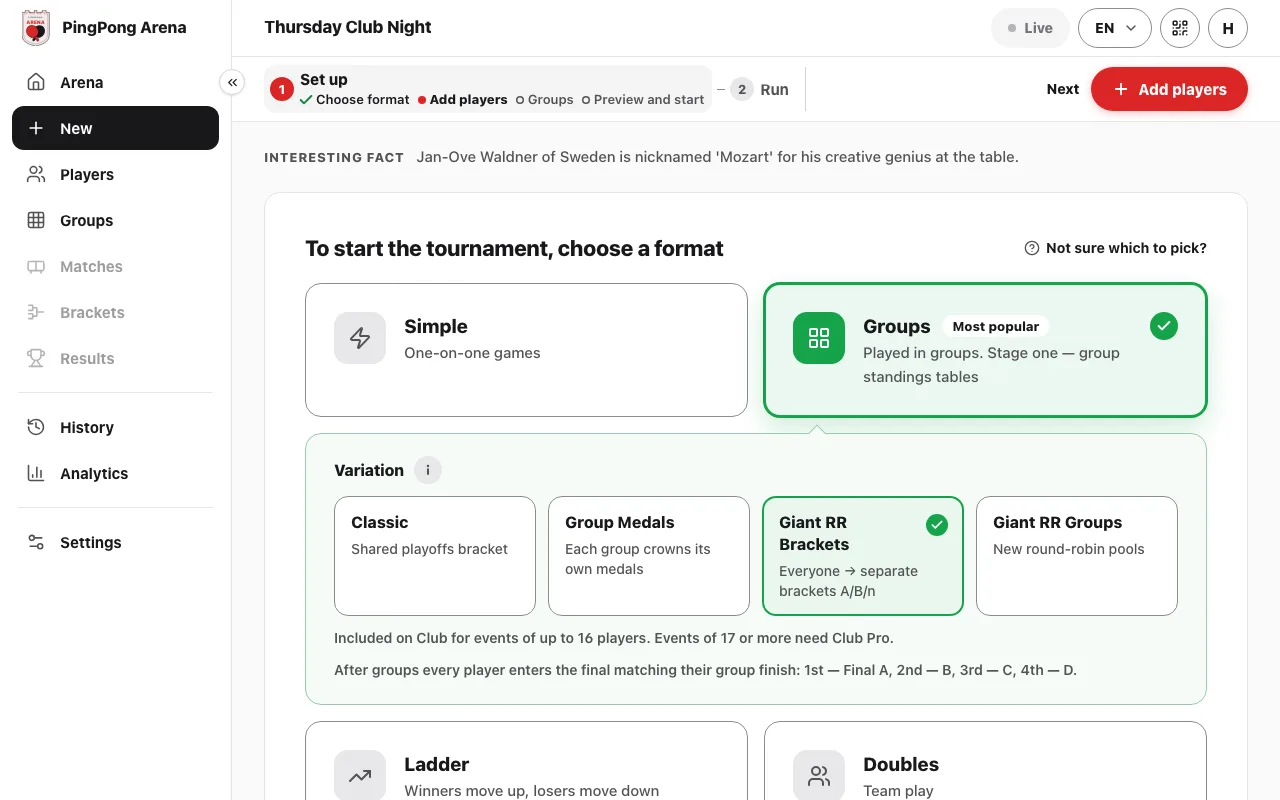
Démarrer – choisir « Groupes », puis une variante Giant RR
Ouvrez Arena et choisissez « Groupes ». Sous « Variante », il y a deux options Grand champ (Giant RR est le nom court que l'application donne au round-robin géant), décrites ci-dessous.
Après avoir choisi, suivez la barre d'étapes : « Ajoutez des joueurs », « Groupes » (« Auto » ou « Personnalisé », avec classement serpent) et « Aperçu et démarrage », où vous vérifiez tout avant de toucher « Démarrer le tournoi ». À partir de là, l'application fait office de générateur de tournoi : elle tire les groupes au sort maintenant et les niveaux plus tard.
- « Giant RR Tableaux » : après les groupes, les joueurs rejoignent la finale qui correspond à leur place dans le groupe : Finale A pour chaque vainqueur de groupe, Finale B pour chaque deuxième, Finale C pour chaque troisième et Finale D pour chaque quatrième. Chaque niveau est un tableau à élimination directe. Les joueurs classés cinquièmes ou plus bas dans leur groupe ne disputent pas de finale.
- « Giant RR Groupes » : les mêmes niveaux, mais chaque niveau joue une nouvelle poule en round-robin au lieu d'une élimination directe.
La limite de l'offre, et ce qu'elle signifie pour vous
Il y a jusqu'à quatre niveaux, de la Finale A à la Finale D, un pour chaque place de groupe, de la 1re à la 4e. Plus de groupes rendent chaque niveau plus grand ; ils n'ajoutent pas de niveaux. La limite qui compte est une limite de l'offre sur le plus grand événement pouvant utiliser ce format.
- Offre gratuite : Grand champ (l'une ou l'autre variante Giant RR) n'est disponible à aucune taille. L'offre gratuite comprend « Simple », « Groupes » et « Classement » (ladder).
- Offre Club : Grand champ est inclus pour les événements de 16 joueurs ou moins. Au-delà de 16, l'application bloque le démarrage et affiche un message.
- Club Pro, qui supprime cette limite, n'est pas encore en vente.
- Les « 16 joueurs et plus » du nom de ce format décrivent donc le genre de soirée pour lequel Grand champ est conçu, un effectif large et ouvert, alors que votre offre peut ne vous le permettre qu'avec moins de joueurs. Vérifiez la limite de votre offre avant la soirée, pas une fois tout le monde arrivé.
Suivre – le tournoi depuis l'Arena
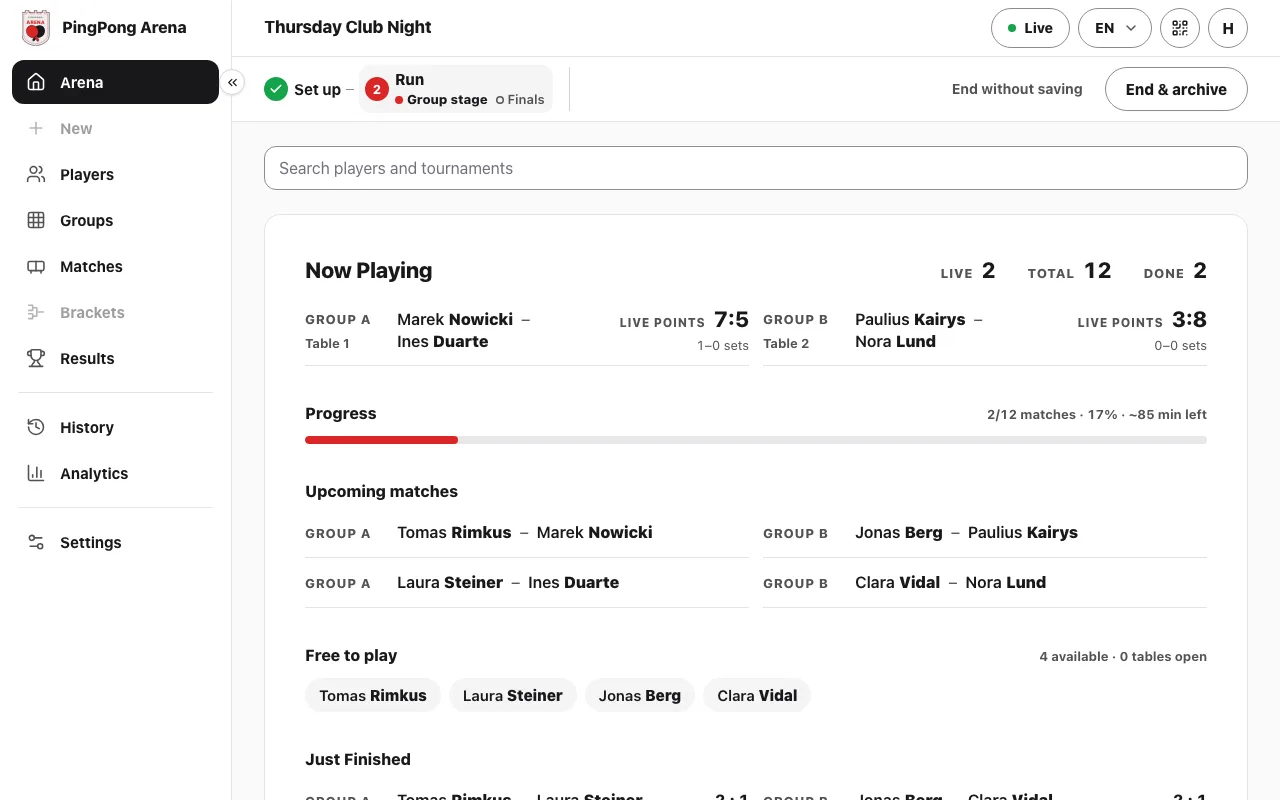
Une fois le tournoi lancé, l'élément « Arena » du menu de gauche est votre poste de pilotage. En haut de la page, vous voyez combien de matchs sont en direct, combien il y en a au total et combien sont terminés.
Dessous, vous trouvez chaque match en cours avec sa table et ses points en direct, une barre de progression, les prochains matchs et une liste « Disponible pour jouer » avec les joueurs qui ne sont pas à une table. Une courte liste « Vient de se terminer » affiche les derniers résultats.
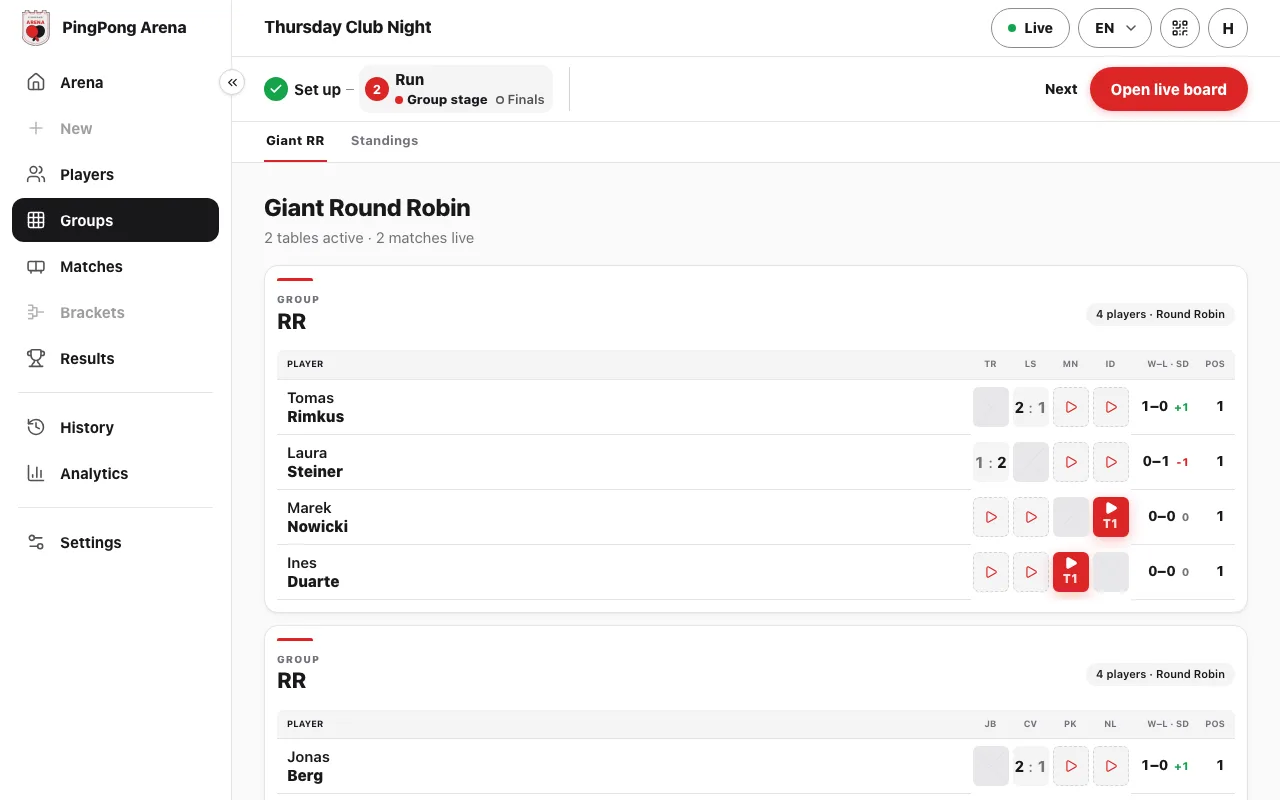
L'élément « Groupes » du menu de gauche affiche les tableaux de groupe eux-mêmes (pendant la phase de groupes, « Matchs » les ouvre aussi). Une tuile rouge marquée T1, T2… est un match en cours sur cette table ; une cellule terminée affiche le score ; une cellule vide avec une icône de lecture reste à jouer.
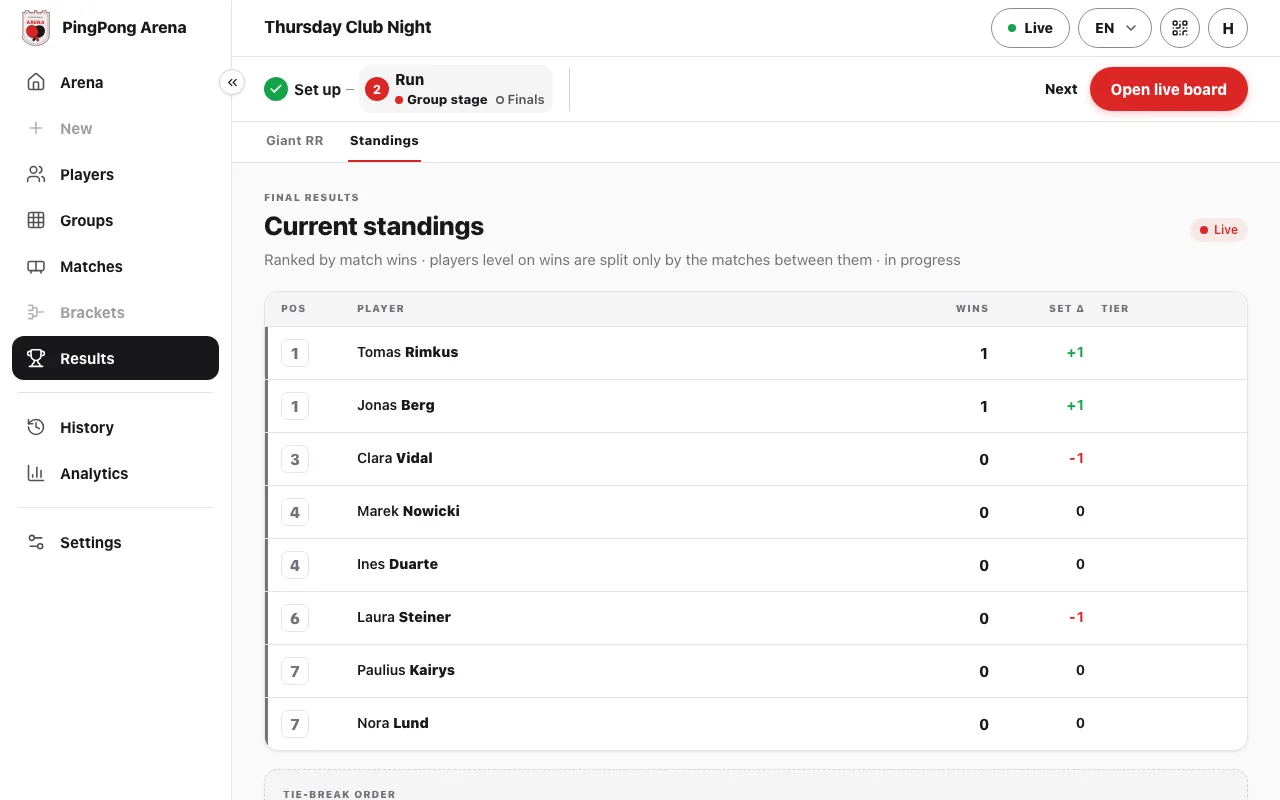
- La barre d'étapes en haut montre toujours où vous en êtes : « Configuration », puis « En cours » avec ses phases (« Phase de groupes », puis « Finales »).
- Sur toutes les pages sauf Arena, l'extrémité droite de la barre d'étapes affiche « Suivant » et un bouton rouge pour la prochaine action, par exemple « Ouvrir le tableau en direct ». Sur la page Arena, cet emplacement accueille à la place les commandes de fin.
- Avec une offre payante, « Partager l'arena » (l'icône QR dans la barre du haut) donne aux joueurs et aux spectateurs un lien pour suivre les résultats en direct sur leur propre téléphone.
Gérer – scores, tables et modifications
Touchez un match dans le tableau de groupe pour l'ouvrir. La fenêtre « Résultat final » vous permet de saisir les manches quand les joueurs vous donnent le score ; « Passer au tableau en direct » ouvre à la place le tableau en direct, pour marquer point par point à la table.
Sur le tableau en direct, touchez « +1 » sous un joueur à chaque point. La petite flèche de retour sous chaque bouton « +1 » enlève un point si vous avez touché par erreur. Le nombre de manches et l'historique des manches se mettent à jour tout seuls.
Pour quitter un match, utilisez « Retour » à côté de « Suivant » dans la barre d'étapes, ou le bouton retour de votre navigateur : tous deux vous ramènent à la page d'où vous avez ouvert le match.
- Début du match : « Automatique » envoie le match suivant à une table dès qu'elle est libre ; « Manuel » attend votre feu vert.
- Ordre de jeu : faites glisser un match en attente sur un autre pour échanger leurs places, ou faites glisser une tuile de table (T1, T2…) sur un autre match du même groupe pour que ce match se joue sur cette table.
- Corriger un résultat : touchez une cellule terminée (« Modifier le résultat ») et corrigez les manches.
- Un joueur doit partir : ouvrez « Joueurs » et retirez-le ; l'application vous demande d'abord de confirmer.
Terminer – archiver le tournoi, ou le terminer sans sauvegarder
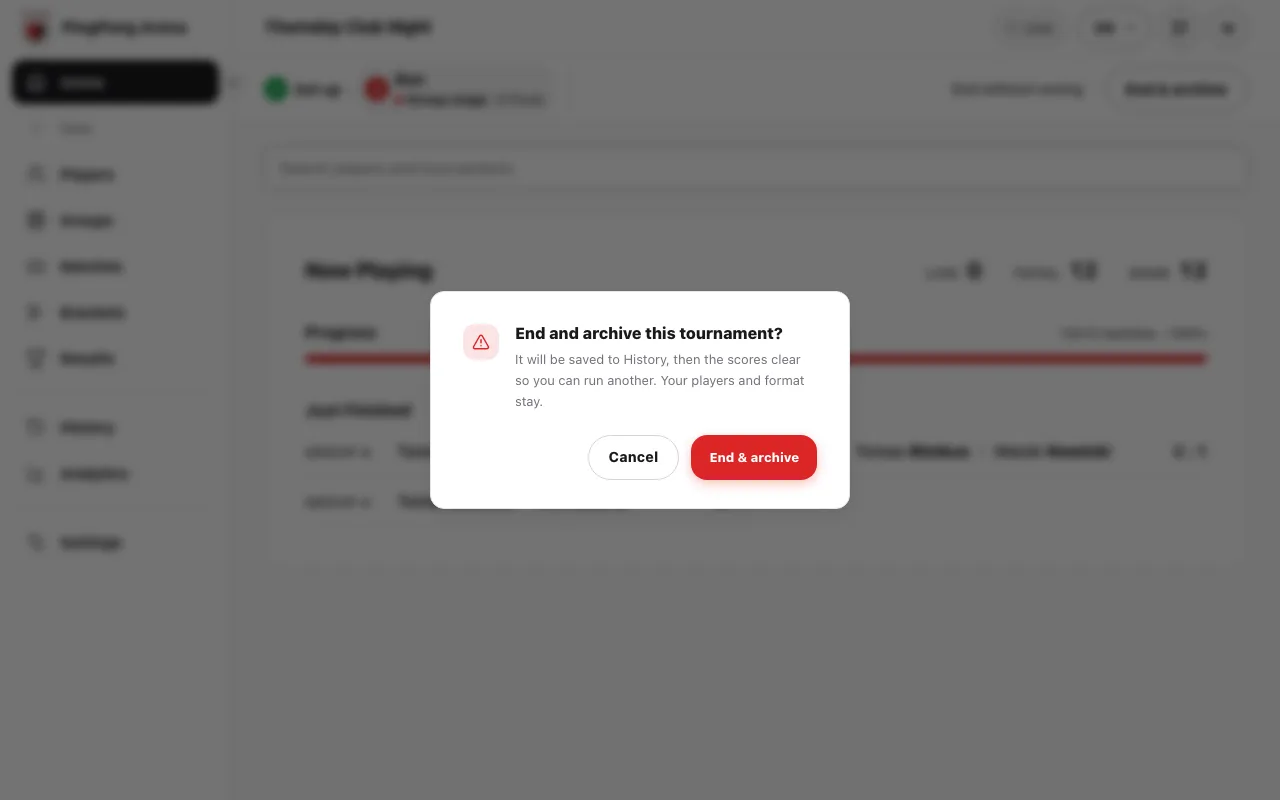
Quand le dernier match est joué, ouvrez Arena. Les commandes de fin se trouvent à l'extrémité droite de la barre d'étapes : « Terminer et archiver » et « Terminer sans sauvegarder ».
« Terminer et archiver » enregistre le tournoi dans l'historique, puis remet les scores à zéro pour que vous puissiez en lancer un autre. Vos joueurs et le format restent, la semaine suivante démarre donc avec la même liste. S'il reste des matchs non terminés, l'application vous dit combien et vous demande de confirmer avant de terminer.
« Terminer sans sauvegarder » remet les scores du tournoi à zéro et ne garde aucune trace. Servez-vous-en pour un essai ou pour un tournoi lancé par erreur.
Consulter les résultats
Pendant la phase de groupes, « Résultats » et l'onglet « Classement » classent tout le monde par victoires, avec la mention « en cours » jusqu'à la fin du tournoi. Une fois les niveaux tirés, « Tableaux » ouvre la Finale A ; Finale B, Finale C et Finale D sont les onglets à côté.
Dans un groupe, les joueurs à égalité de victoires sont départagés par les matchs entre eux (victoires, puis ratio de manches, puis ratio de points dans ces matchs), puis par la différence de manches et la différence de points sur le groupe.
L'historique conserve chaque match avec le score des manches, et le bouton « Rapport » crée un récapitulatif à partager.
Questions fréquentes
Quel est le moyen le plus simple d'organiser un tournoi de club pour un grand effectif ?
Choisissez « Groupes » sur la page Arena, puis la variante « Giant RR Tableaux » ou « Giant RR Groupes ». Tout le monde joue d'abord une phase de groupes, puis les quatre premiers de chaque groupe se répartissent dans des tableaux par niveau selon leur place exacte, si bien qu'un grand effectif ne se réduit pas à une petite finale.
Comment organiser une ligue en round-robin pour 16 joueurs ou plus ?
Utilisez une variante Grand champ. Les vainqueurs de groupe se retrouvent en Finale A, les deuxièmes en Finale B, les troisièmes en Finale C et les quatrièmes en Finale D ; choisissez « Giant RR Tableaux » pour des niveaux à élimination directe ou « Giant RR Groupes » pour des niveaux en round-robin. Club le gère jusqu'à 16 joueurs ; au-delà, il faut Club Pro, pas encore disponible.
Grand champ est-il disponible dans l'offre gratuite ?
Non. Grand champ n'est disponible à aucune taille dans l'offre gratuite, qui comprend « Simple », « Groupes » et « Classement » (ladder). Club l'inclut jusqu'à 16 joueurs ; Club Pro, qui supprime la limite, n'est pas encore en vente.
Quelle différence entre « Giant RR Tableaux » et « Giant RR Groupes » ?
Les deux répartissent les joueurs en niveaux selon leur place exacte à l'issue de la phase de groupes. « Giant RR Tableaux » joue chaque niveau en élimination directe ; « Giant RR Groupes » joue chaque niveau en nouvelle poule de round-robin.
Puis-je changer de variante une fois le tournoi lancé ?
Non. La variante est figée dès que des matchs existent, comme le format lui-même. Décidez avant de démarrer, pas en pleine soirée.
Comment sortir d'un match que j'ai ouvert ?
Utilisez « Retour » à côté de « Suivant » dans la barre d'étapes, ou le bouton retour de votre navigateur. Tous deux vous ramènent à la page d'où vous avez ouvert le match.
Quelqu'un a touché le mauvais score. Comment corriger ?
Sur le tableau en direct, la petite flèche de retour sous chaque bouton « +1 » enlève le dernier point. Pour un match terminé, touchez sa cellule dans le tableau de groupe (« Modifier le résultat ») et corrigez les manches.
Quelle est la différence entre « Terminer et archiver » et « Terminer sans sauvegarder » ?
« Terminer et archiver » enregistre le tournoi dans l'historique, puis remet les scores à zéro ; vos joueurs et le format restent pour la prochaine fois. « Terminer sans sauvegarder » remet les scores à zéro et ne garde aucune trace.