
"Campo grande" es el nombre que PingPong Arena da a una noche de club grande y abierta: todos juegan una fase de grupos todos contra todos y, después, los cuatro primeros de cada grupo se reparten en cuadros por categorías según su puesto exacto, en lugar de que un pequeño grupo de élite se quede con la única final.
Si buscabas cómo organizar una liga de tenis de mesa todos contra todos, o la forma más sencilla de montar un torneo de club con mucha gente, este es el formato. No es una tarjeta de formato aparte: se accede como una variante dentro de Grupos.
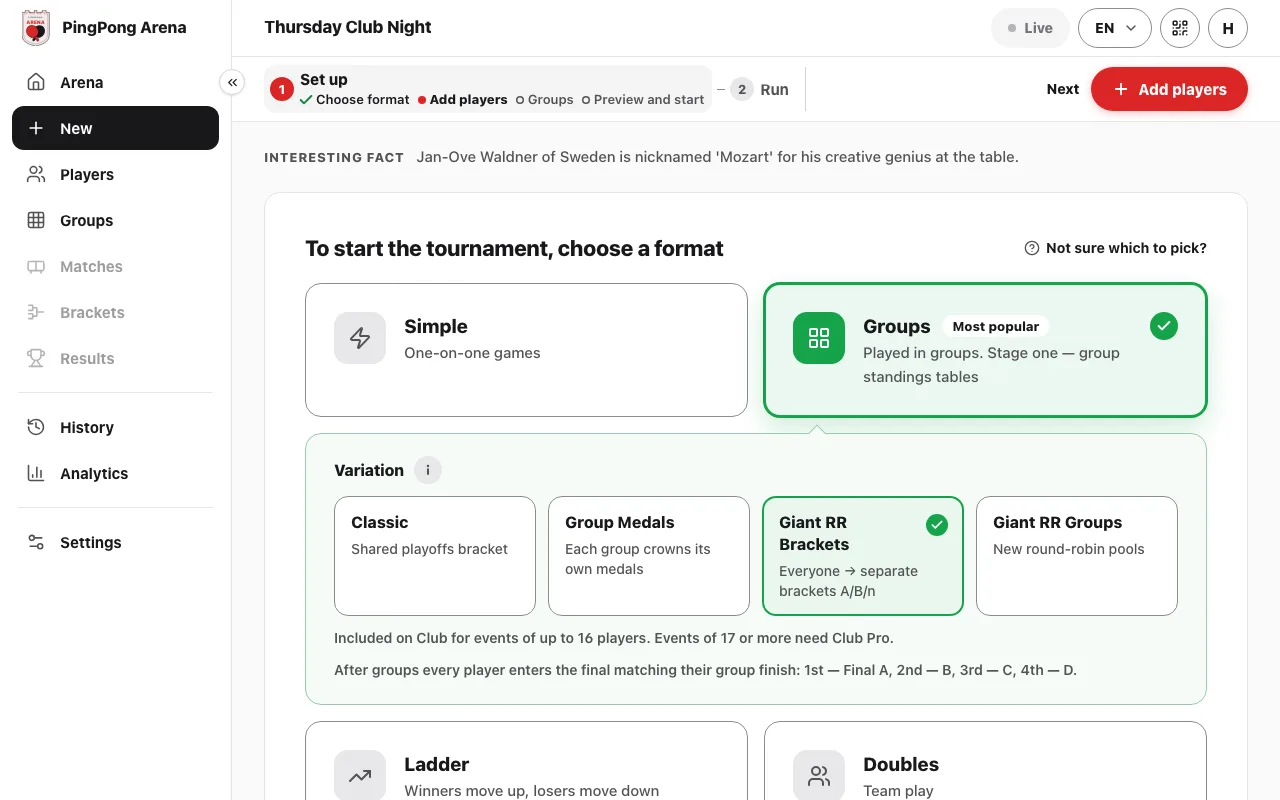
Inicio — elige Grupos y después una variante de Liguilla gigante
Abre Arena y elige Grupos. En Variante hay dos opciones de Campo grande (Giant RR es el nombre corto que usa la app para la liguilla gigante, o Giant Round Robin), que se describen abajo.
Después de elegir una, sigue la barra de pasos: "Añade jugadores", "Grupos" (Automático o Personalizado, con siembra en serpiente) y "Vista previa e inicio", donde lo revisas todo y tocas "Iniciar torneo". A partir de ahí la app hace de generador de torneos de tenis de mesa: sortea ahora los grupos y más tarde las categorías.
- Liguilla gigante – cuadros: tras los grupos, los jugadores pasan a la final que corresponde a su puesto en el grupo: Final A para todos los ganadores de grupo, Final B para todos los segundos, Final C para todos los terceros y Final D para todos los cuartos. Cada categoría es una eliminatoria. Los jugadores que acaban quintos o peor en su grupo no pasan a ninguna final.
- Liguilla gigante – grupos: las mismas categorías, pero cada una juega una nueva liguilla en lugar de una eliminatoria.
El límite del plan y qué significa para ti
Hay hasta cuatro categorías, de la Final A a la Final D, una por cada puesto de grupo del 1.º al 4.º. Más grupos hacen más grandes las categorías, pero no añaden categorías. El límite que importa es un límite del plan sobre el mayor evento que puede usar este formato.
- Plan Free: Campo grande (cualquiera de las dos variantes de Liguilla gigante) no está disponible con ningún tamaño. Free incluye Simple, Grupos y Escalera.
- Plan Club: Campo grande está incluido para eventos de hasta 16 jugadores. Por encima de 16, la app bloquea el inicio y muestra un mensaje.
- Club Pro, que quita ese límite, todavía no se puede comprar.
- Así que el «16+ jugadores» del nombre de este formato describe el tipo de noche para el que está pensado Campo grande, un campo grande y abierto, aunque tu plan quizá solo te deje organizarlo con menos jugadores. Comprueba el límite de tu plan antes de la noche, no cuando ya han llegado todos.
Seguimiento — sigue el torneo desde Arena
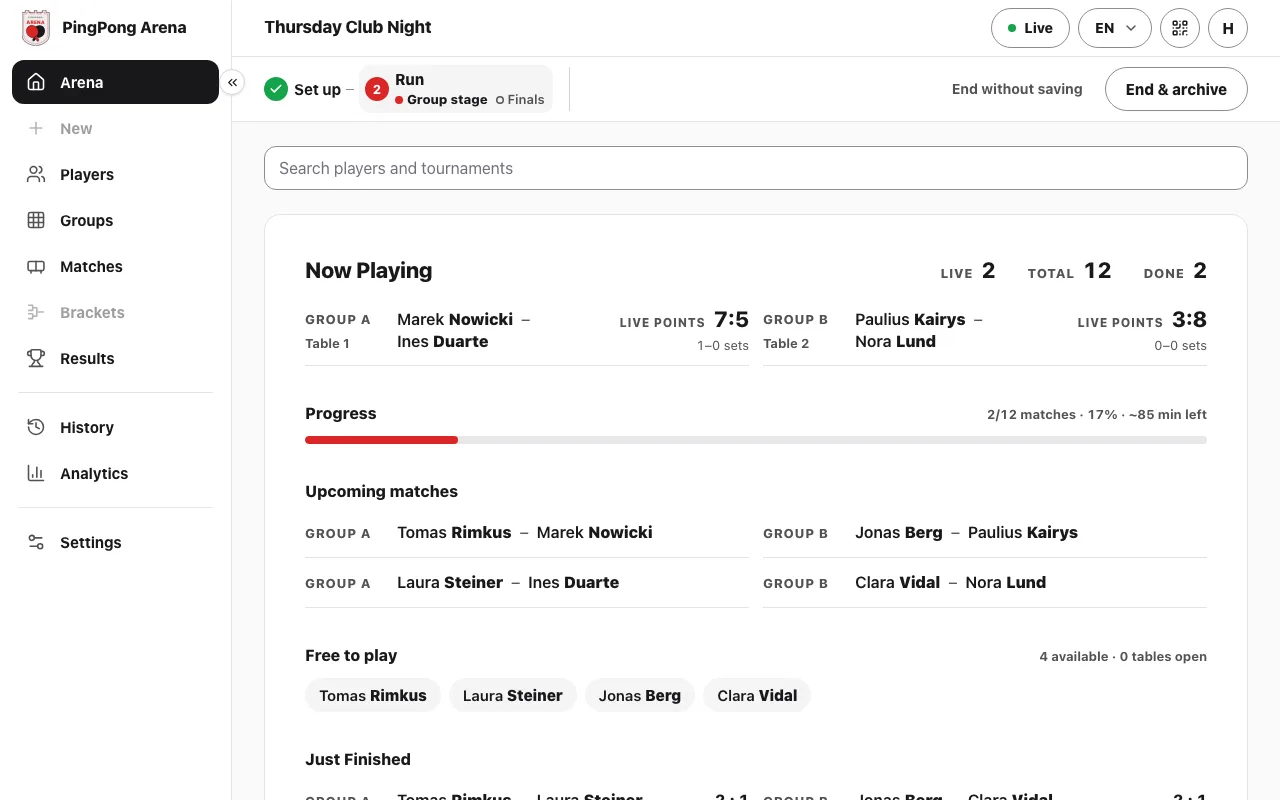
En cuanto empieza el torneo, el apartado "Arena" del menú de la izquierda es tu sala de control. En la parte superior verás cuántos partidos se están jugando, cuántos hay en total y cuántos han terminado ya.
Debajo aparece cada partido en juego con su mesa y sus puntos en directo, una barra de progreso, los próximos partidos y la lista "Disponibles" con los jugadores que no están en ninguna mesa. Una lista corta, "Recién terminados", muestra los últimos resultados.
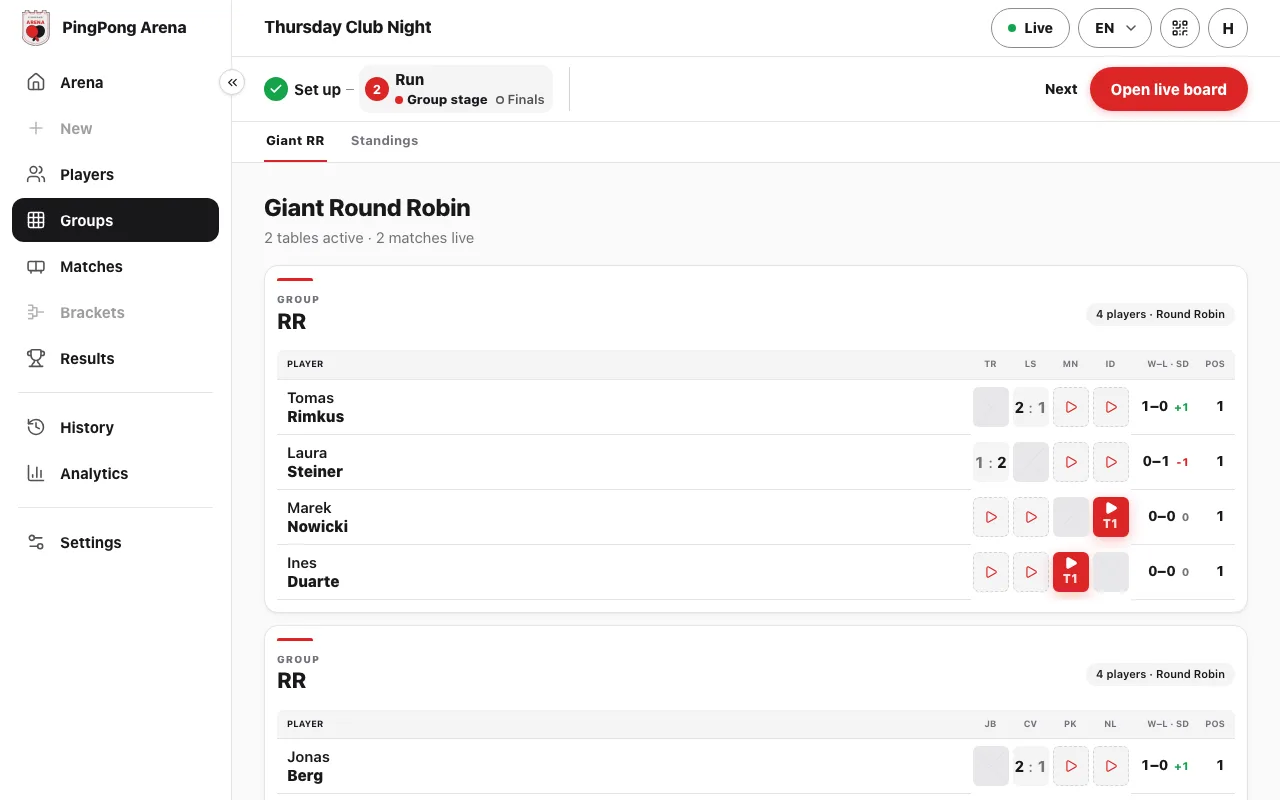
El apartado "Grupos" del menú de la izquierda muestra las tablas de los grupos (durante la fase de grupos, "Partidas" también las abre). Un recuadro rojo con T1, T2… es un partido que se juega ahora en esa mesa; una celda terminada muestra el resultado; una celda vacía con un icono de reproducir aún está por jugar.
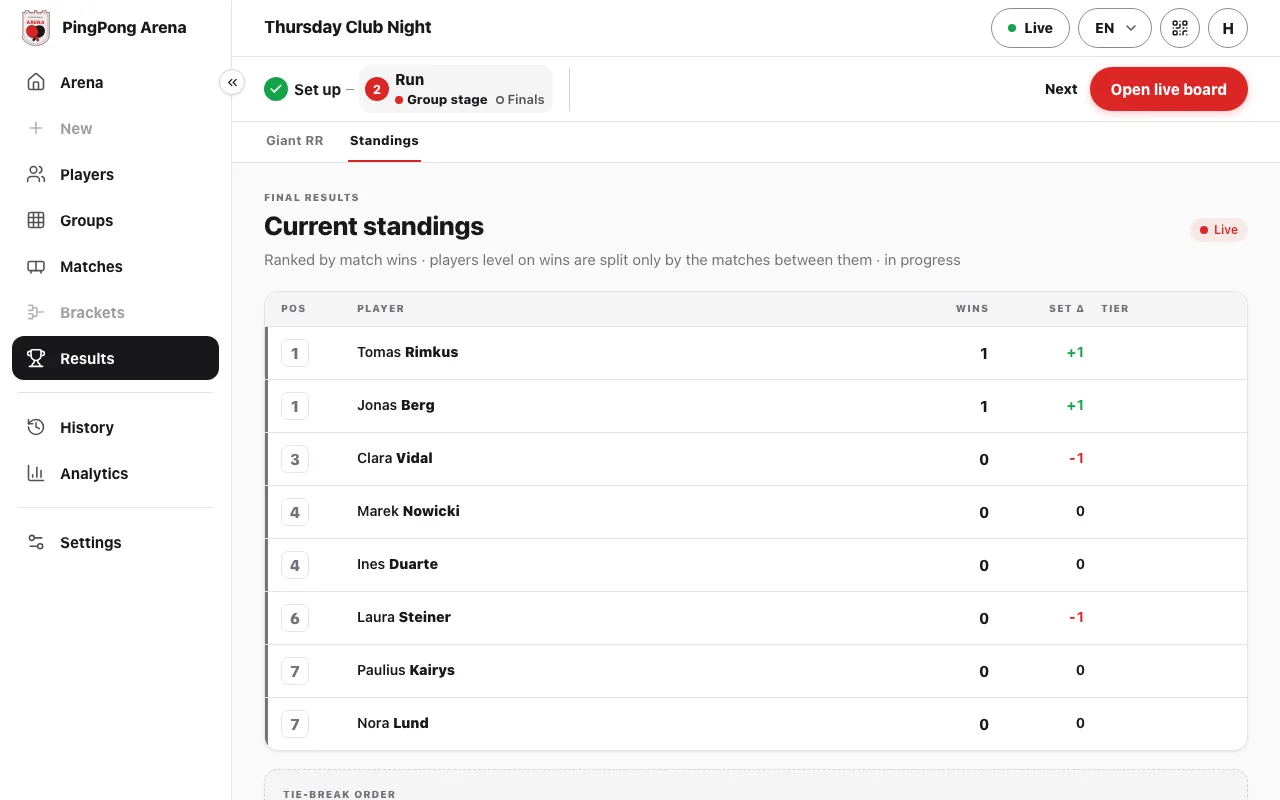
- La barra de pasos de arriba siempre indica dónde estás: "Configurar" y después "Ejecutar" con sus etapas ("Fase de grupos" y luego "Finales").
- En todas las páginas salvo Arena, el extremo derecho de la barra de pasos muestra "Siguiente" y un botón rojo con la próxima acción, por ejemplo "Abrir marcador en directo". En la página de Arena, ese lugar lo ocupan los controles para finalizar.
- Con un plan de pago, "Compartir arena" (el icono QR de la barra superior) da a jugadores y espectadores un enlace para seguir los resultados en directo desde sus propios móviles.
Gestión — resultados, mesas y cambios
Toca un partido en la tabla del grupo para abrirlo. La ventana "Resultado final" te deja escribir los sets cuando los jugadores te dicen el resultado; "Cambiar a marcador en vivo" abre en su lugar el marcador en vivo, para puntuar punto a punto junto a la mesa.
En el marcador en vivo, toca "+1" bajo un jugador por cada punto. La pequeña flecha hacia atrás bajo cada botón "+1" quita un punto si te has equivocado. El recuento y el historial de sets se actualizan solos.
Para salir de un partido, usa "Volver" junto a "Siguiente" en la barra de pasos, o el botón de retroceso del navegador: ambos te llevan a la página desde la que abriste el partido.
- Inicio del partido: Automático envía el siguiente partido a una mesa en cuanto queda libre; Manual espera a que tú lo decidas.
- Orden de juego: arrastra un partido en cola sobre otro para intercambiar sus puestos, o arrastra el recuadro de una mesa (T1, T2…) sobre otro partido del mismo grupo para jugarlo en esa mesa.
- Corregir un resultado: toca una celda terminada ("Editar resultado") y corrige los sets.
- Un jugador tiene que irse: abre "Jugadores" y retíralo; la app te pide confirmación antes.
Final — archiva el torneo o termínalo sin guardar
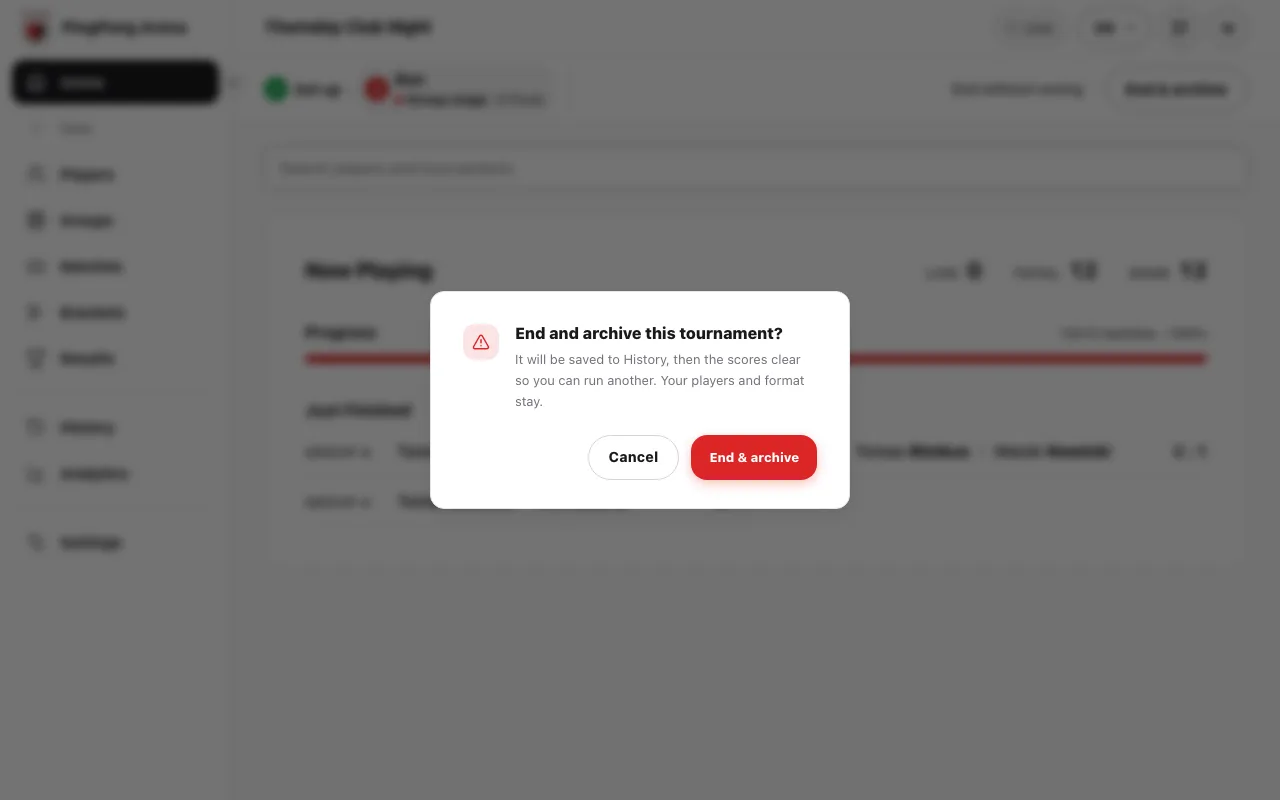
Cuando acabe el último partido, abre Arena. Los controles para finalizar están en el extremo derecho de la barra de pasos: "Finalizar y archivar" y "Finalizar sin guardar".
"Finalizar y archivar" guarda el torneo en el Historial y después borra los resultados para que puedas organizar otro. Tus jugadores y el formato se mantienen, así que la semana que viene empiezas con la misma plantilla. Si quedan partidos sin terminar, la app te dice cuántos y te pide confirmar antes de finalizar.
"Finalizar sin guardar" borra los resultados del torneo y no guarda ningún registro. Úsalo para una prueba o para un torneo que empezaste por error.
Consulta los resultados
Durante la fase de grupos, "Resultados" y la pestaña "Clasificación" ordenan a todos por partidos ganados, con la marca "En curso" hasta que termina el torneo. Cuando se sortean las categorías, "Cuadro" abre la Final A; Final B, Final C y Final D son las pestañas de al lado.
Dentro de un grupo, los jugadores con las mismas victorias se ordenan por los partidos jugados entre ellos (victorias, luego proporción de sets y luego de puntos en esos partidos), y después por la diferencia de sets y de puntos en el grupo.
El Historial guarda cada partido con el resultado de sus sets, y el botón "Informe" genera un resumen que puedes compartir.
Preguntas frecuentes
¿Cuál es la forma más sencilla de organizar un torneo de club de tenis de mesa con muchos jugadores?
Elige Grupos en la página de Arena y después la variante Liguilla gigante – cuadros o Liguilla gigante – grupos. Todos juegan primero una fase de grupos y luego los cuatro primeros de cada grupo se reparten en cuadros por su puesto exacto, así que un campo grande no se reduce a una sola final pequeña.
¿Cómo organizo una liga de tenis de mesa todos contra todos para 16 o más jugadores?
Usa una variante de Campo grande. Los ganadores de grupo se enfrentan en la Final A, los segundos en la Final B, los terceros en la Final C y los cuartos en la Final D; elige Liguilla gigante – cuadros para categorías de eliminatoria o Liguilla gigante – grupos para categorías de liguilla. Club lo admite hasta 16 jugadores; para campos mayores hace falta Club Pro, que todavía no está disponible.
¿Campo grande está disponible en el plan Free?
No. Campo grande no está disponible con ningún tamaño en Free, que incluye Simple, Grupos y Escalera. Club lo incluye hasta 16 jugadores; Club Pro, que quita el límite, todavía no se puede comprar.
¿Qué diferencia hay entre Liguilla gigante – cuadros y Liguilla gigante – grupos?
Las dos reparten a los jugadores en categorías según su puesto exacto en la fase de grupos. Liguilla gigante – cuadros juega cada categoría como una eliminatoria; Liguilla gigante – grupos la juega como una nueva liguilla.
¿Puedo cambiar la variante cuando el torneo ya ha empezado?
No. La variante queda fijada en cuanto existen partidos, igual que el formato en general. Decídelo antes de empezar, no a mitad del evento.
¿Cómo salgo de un partido que he abierto?
Usa "Volver" junto a "Siguiente" en la barra de pasos, o el botón de retroceso del navegador. Los dos te devuelven a la página desde la que abriste el partido.
Alguien tocó el marcador equivocado. ¿Cómo lo corrijo?
En el marcador en vivo, la pequeña flecha hacia atrás bajo cada botón "+1" quita el último punto. En un partido terminado, toca su celda en la tabla del grupo ("Editar resultado") y corrige los sets.
¿Qué diferencia hay entre "Finalizar y archivar" y "Finalizar sin guardar"?
"Finalizar y archivar" guarda el torneo en el Historial y después borra los resultados; tus jugadores y el formato se mantienen para la próxima vez. "Finalizar sin guardar" borra los resultados y no guarda ningún registro.