
„Großes Feld“ ist der Begriff von PingPong Arena für einen großen, offenen Vereinsabend: Alle spielen eine volle Gruppenphase im Jeder-gegen-Jeden, danach teilen sich die ersten vier jeder Gruppe nach genauem Tabellenplatz auf Finalstufen auf, statt dass eine kleine Spitzengruppe das einzige Finale für sich allein hat.
Wenn du einen Turnierplan Tischtennis für einen Ligabetrieb im Jeder-gegen-Jeden suchst oder den einfachsten Weg, ein Vereinsturnier in echter Größe zu organisieren, ist das dieses Format. Es ist keine eigene Formatkarte: Du erreichst es als Variante innerhalb von „Gruppen“.
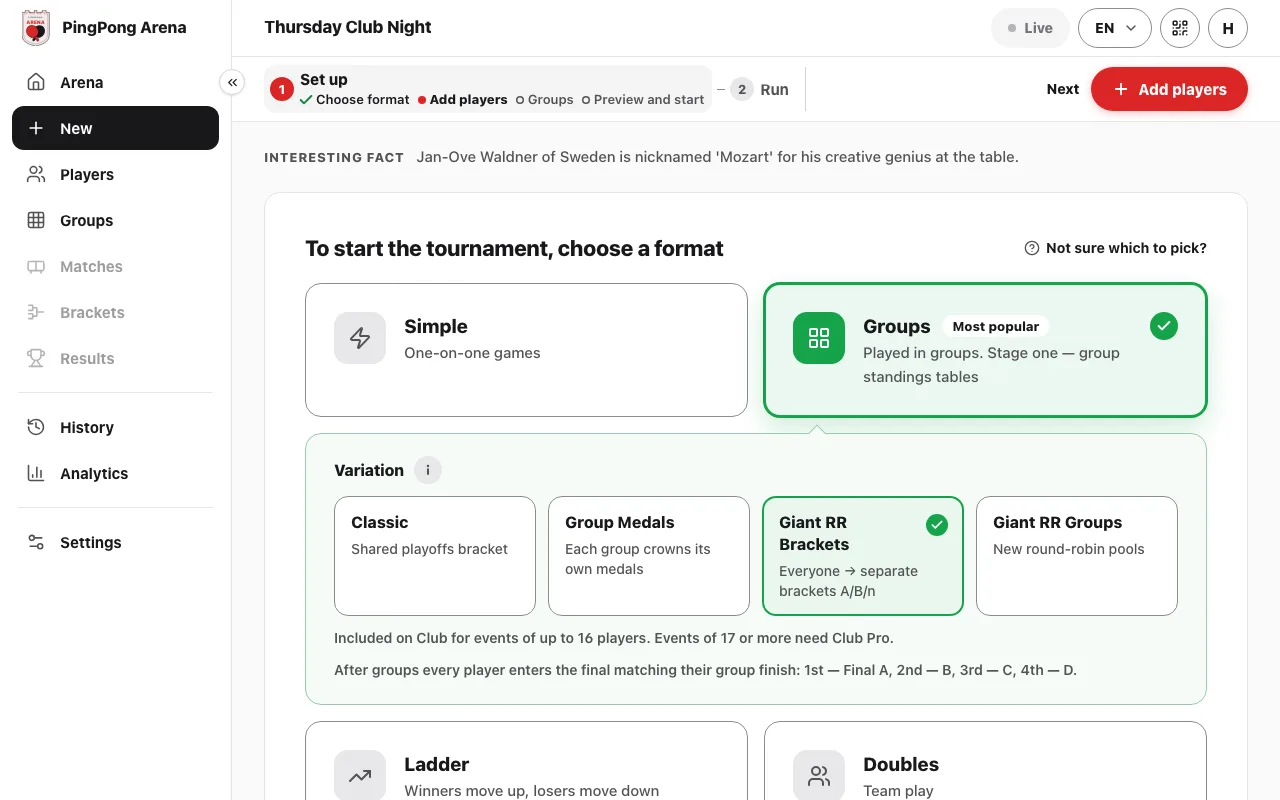
Starten – „Gruppen“ wählen, dann eine Variante von „Großes RR“
Öffne die Arena und wähle „Gruppen“. Unter „Variante“ gibt es zwei Optionen für das Große Feld („Großes RR“ ist der App-Kurzname für das große Jeder-gegen-Jeden), unten beschrieben.
Folge nach der Auswahl der Schrittleiste: „Spieler hinzufügen“, „Gruppen“ („Automatisch“ oder „Individuell“, mit Schlangen-Setzung) und „Vorschau und Start“, wo du alles prüfst und „Turnier starten“ tippst. Von da an arbeitet die App als dein Turniergenerator für Tischtennis: Sie lost jetzt die Gruppen aus und später die Stufen.
- „Großes RR – Tableau“: Nach den Gruppen kommen die Spieler in das Finale, das zu ihrem Gruppenplatz passt: Finale A für jeden Gruppensieger, Finale B für jeden Zweiten, Finale C für jeden Dritten und Finale D für jeden Vierten. Jede Stufe ist ein K.-o.-System. Wer in seiner Gruppe Fünfter oder schlechter wird, kommt nicht in ein Finale.
- „Großes RR – Gruppen“: dieselben Stufen, aber jede Stufe spielt eine neue Gruppe im Jeder-gegen-Jeden statt eines K.-o.-Systems.
Die Tarifgrenze und was sie für dich bedeutet
Es gibt bis zu vier Stufen, Finale A bis Finale D, je eine für die Gruppenplätze 1 bis 4. Mehr Gruppen machen jede Stufe größer; sie fügen keine Stufen hinzu. Entscheidend ist eine Tarifgrenze für das größte Event, das dieses Format nutzen kann.
- Free-Tarif: Großes Feld (beide Varianten von „Großes RR“) ist in keiner Größe verfügbar. Free enthält „Einfach“, „Gruppen“ und „Leiter“.
- Club-Tarif: Großes Feld ist für Events mit bis zu 16 Spielern enthalten. Darüber blockiert die App den Start und zeigt eine Meldung.
- Club Pro, das diese Grenze aufhebt, ist noch nicht kaufbar.
- Die „16+ Spieler“ im Namen dieses Formats beschreiben also die Art Abend, für die das Große Feld gebaut ist, ein großes und offenes Feld, während dein Tarif es möglicherweise nur für weniger Spieler erlaubt. Prüfe die Grenze deines Tarifs, bevor der Abend beginnt, nicht erst, wenn alle da sind.
Beobachten – das Turnier in der Arena verfolgen
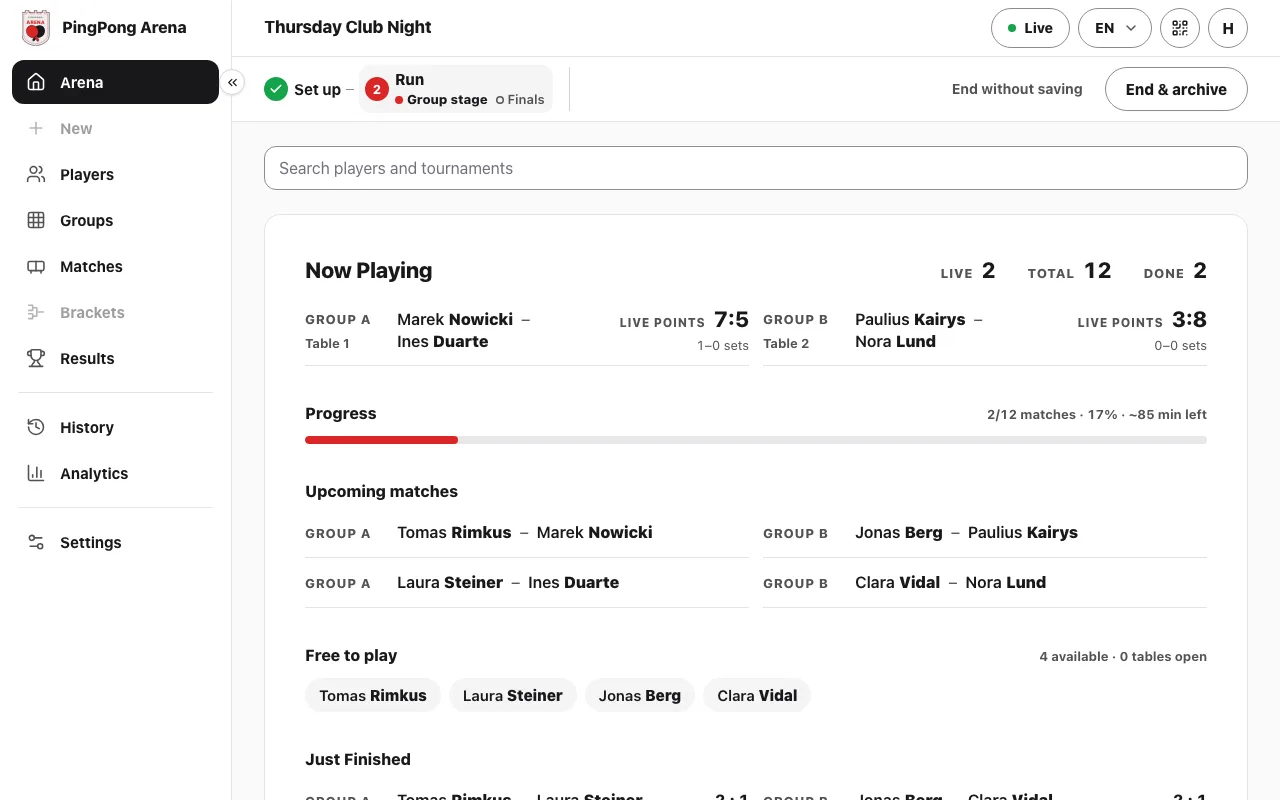
Sobald das Turnier läuft, ist der Menüpunkt „Arena“ in der linken Navigation deine Schaltzentrale. Oben steht, wie viele Spiele gerade live sind, wie viele es insgesamt gibt und wie viele schon beendet sind.
Darunter siehst du jedes laufende Spiel mit Tisch und aktuellem Spielstand, einen Fortschrittsbalken, die nächsten Spiele und eine Liste „Spielbereit“ mit den Spielern, die an keinem Tisch stehen. Eine kurze Liste „Gerade beendet“ zeigt die letzten Ergebnisse.
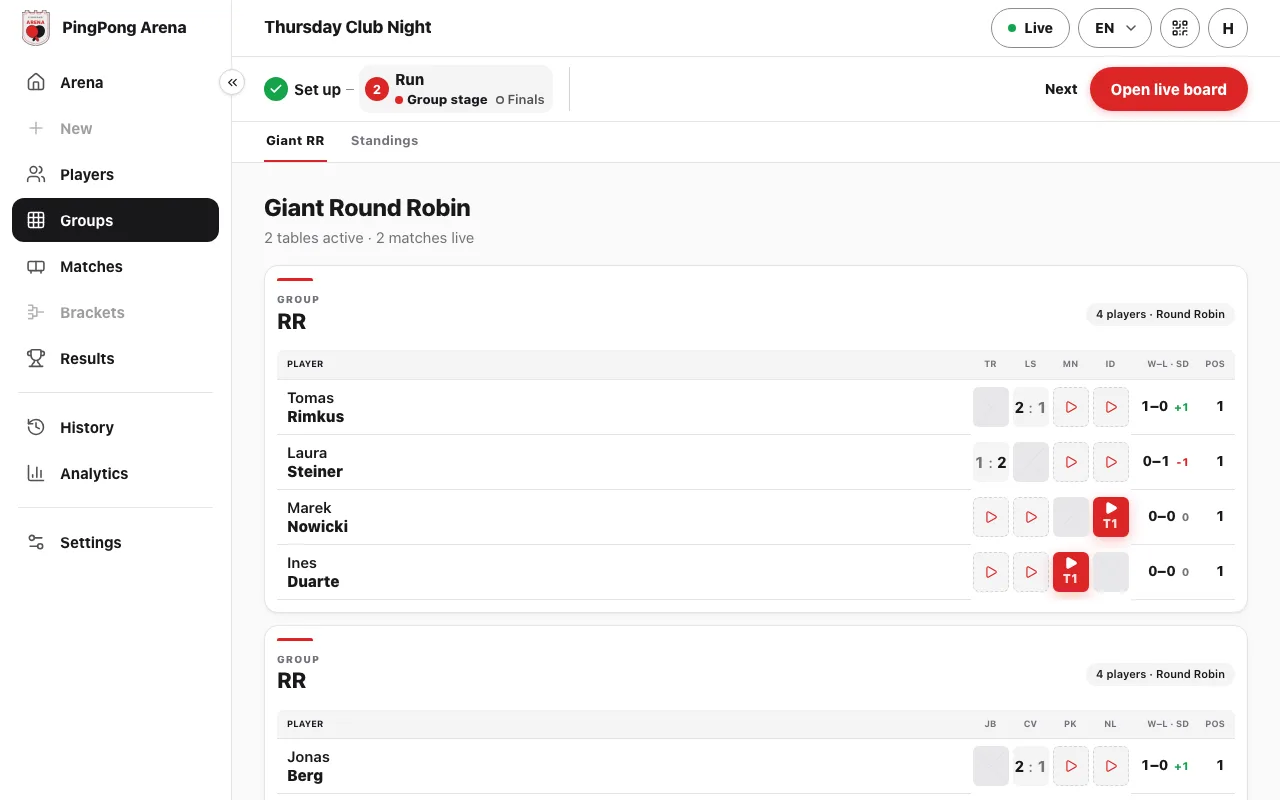
Der Menüpunkt „Gruppen“ in der linken Navigation zeigt die Gruppentabellen selbst (in der Gruppenphase öffnet auch „Spiele“ sie). Eine rote Kachel mit T1, T2 … ist ein Spiel, das gerade an diesem Tisch läuft; eine Zelle mit Ergebnis ist beendet; eine leere Zelle mit Play-Symbol muss noch gespielt werden.
- Die Schrittleiste oben zeigt dir immer, wo du stehst: „Einrichten“, dann „Durchführen“ mit seinen Phasen („Gruppenphase“, danach „Finalrunde“).
- Auf jeder Seite außer der Arena zeigt das rechte Ende der Schrittleiste „Nächstes“ und einen roten Button für die nächste Aktion, zum Beispiel „Live-Anzeigetafel öffnen“. Auf der Arena-Seite sitzen dort stattdessen die Buttons zum Beenden.
- Mit einem kostenpflichtigen Tarif gibt „Arena teilen“ (das QR-Symbol in der oberen Leiste) Spielern und Zuschauern einen Link, mit dem sie die Live-Ergebnisse auf dem eigenen Handy verfolgen.
Verwalten – Ergebnisse, Tische und Änderungen
Tippe in der Gruppentabelle auf ein Spiel, um es zu öffnen. Im Fenster „Endergebnis“ trägst du die Sätze ein, sobald die Spieler dir den Spielstand nennen; „Zur Live-Anzeige wechseln“ öffnet stattdessen die Live-Anzeigetafel, auf der du direkt am Tisch Punkt für Punkt zählst.
Auf der Live-Anzeigetafel tippst du unter einem Spieler für jeden Punkt auf „+1“. Der kleine Pfeil zurück unter jedem „+1“-Button nimmt einen Punkt wieder weg, falls du dich vertippt hast. Satzstand und Satzverlauf aktualisieren sich von selbst.
Um ein Spiel zu verlassen, nutze „Zurück“ neben „Nächstes“ in der Schrittleiste oder die Zurück-Taste deines Browsers: Beide bringen dich auf die Seite zurück, von der aus du das Spiel geöffnet hast.
- Spielstart: „Automatisch“ schickt das nächste Spiel an einen Tisch, sobald er frei ist; „Manuell“ wartet auf dich.
- Spielreihenfolge: Ziehe ein wartendes Spiel auf ein anderes, um beide zu tauschen, oder ziehe eine Tischkachel (T1, T2 …) auf ein anderes Spiel derselben Gruppe, damit dieses Spiel stattdessen an diesem Tisch gespielt wird.
- Ergebnis korrigieren: Tippe auf eine beendete Zelle („Ergebnis bearbeiten“) und korrigiere die Sätze.
- Ein Spieler muss gehen: Öffne „Spieler“ und ziehe ihn zurück; die App fragt vorher nach einer Bestätigung.
Beenden – das Turnier archivieren oder ohne Speichern beenden
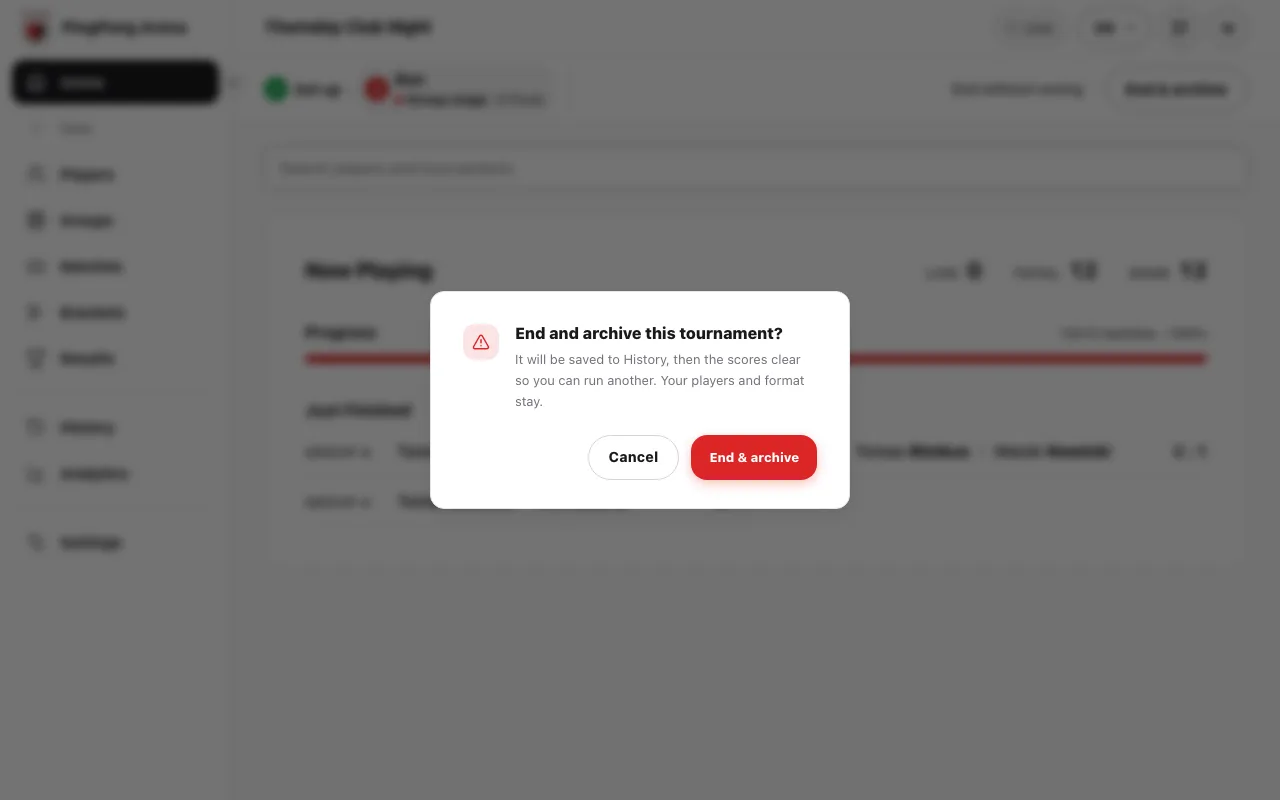
Ist das letzte Spiel gespielt, öffne die Arena. Die Buttons zum Beenden sitzen am rechten Ende der Schrittleiste: „Beenden & archivieren“ und „Ohne Speichern beenden“.
„Beenden & archivieren“ speichert das Turnier im Verlauf und setzt dann die Ergebnisse zurück, damit du das nächste Turnier starten kannst. Deine Spieler und das Format bleiben erhalten, nächste Woche startest du also mit derselben Teilnehmerliste. Sind noch Spiele offen, sagt dir die App, wie viele, und fragt vor dem Beenden nach einer Bestätigung.
„Ohne Speichern beenden“ setzt die Ergebnisse des Turniers zurück und legt keinen Eintrag an. Das passt für einen Testlauf oder ein Turnier, das du aus Versehen gestartet hast.
Die Ergebnisse ansehen
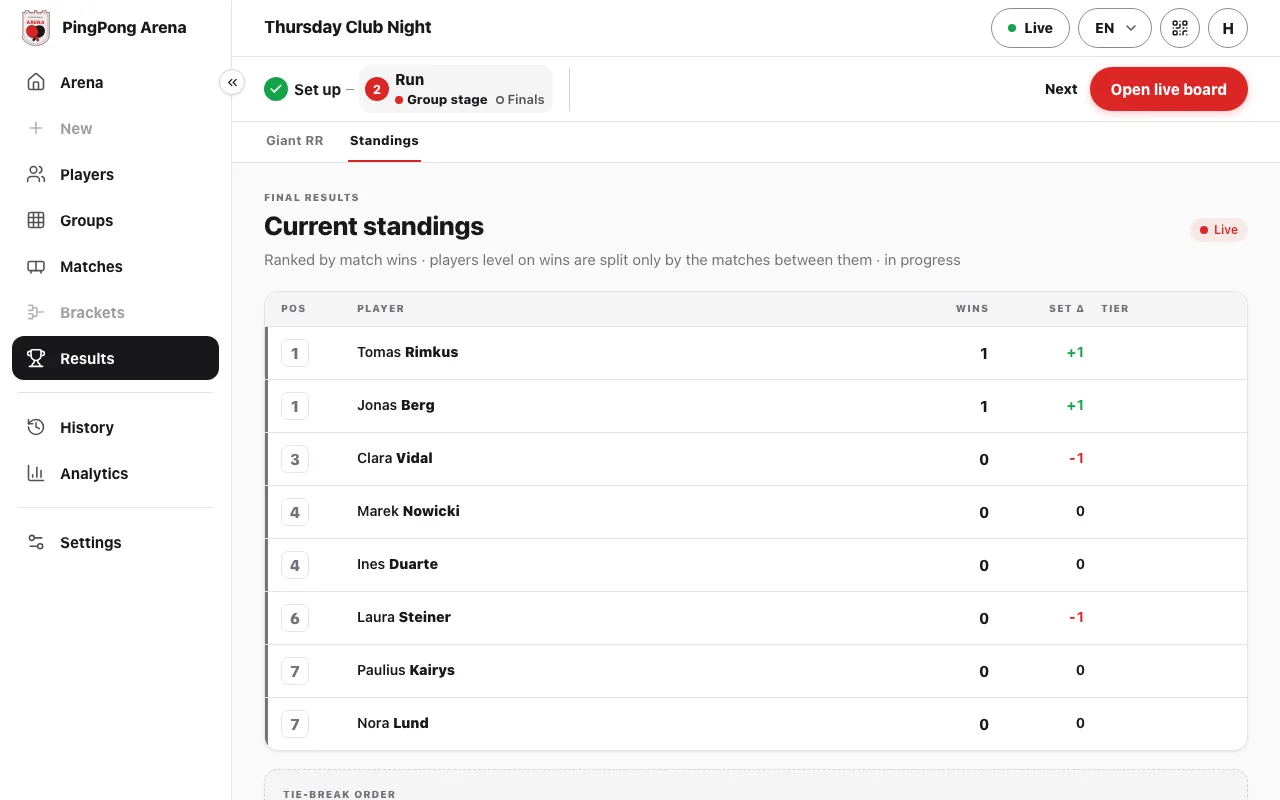
In der Gruppenphase reihen „Ergebnisse“ und der Tab „Tabelle“ alle nach gewonnenen Spielen und sind als „läuft“ markiert, bis das Turnier vorbei ist. Sobald die Stufen ausgelost sind, öffnet „Tableau“ das Finale A; Finale B, Finale C und Finale D sind die Tabs daneben.
Innerhalb einer Gruppe werden Spieler mit gleich vielen Siegen nach den Spielen untereinander gereiht (Siege, dann Satzverhältnis, dann Punkteverhältnis in diesen Spielen), danach nach Satzdifferenz und Punktedifferenz über die Gruppe.
Der Verlauf hält jedes Spiel mit seinen Satzergebnissen fest, und der Button „Bericht“ erstellt eine Zusammenfassung zum Teilen.
Häufige Fragen
Was ist der einfachste Weg, ein Vereinsturnier mit einem großen Feld zu veranstalten?
Wähle auf der Arena-Seite „Gruppen“ und dann die Variante „Großes RR – Tableau“ oder „Großes RR – Gruppen“. Alle spielen zuerst eine Gruppenphase, danach teilen sich die ersten vier jeder Gruppe nach genauem Tabellenplatz auf Finalstufen auf, sodass ein großes Feld nicht auf ein kleines Finale zusammenschrumpft.
Wie veranstalte ich eine Liga im Jeder-gegen-Jeden für 16 oder mehr Spieler?
Nutze eine Variante des Großen Felds. Gruppensieger treffen im Finale A aufeinander, Zweite im Finale B, Dritte im Finale C und Vierte im Finale D; wähle „Großes RR – Tableau“ für K.-o.-Stufen oder „Großes RR – Gruppen“ für Stufen im Jeder-gegen-Jeden. Club schafft bis zu 16 Spieler; größere Felder brauchen Club Pro, das noch nicht verfügbar ist.
Ist das Große Feld im Free-Tarif verfügbar?
Nein. Das Große Feld ist im Free-Tarif in keiner Größe verfügbar; Free enthält „Einfach“, „Gruppen“ und „Leiter“. Club enthält es bis 16 Spieler; Club Pro, das die Grenze aufhebt, ist noch nicht kaufbar.
Was ist der Unterschied zwischen „Großes RR – Tableau“ und „Großes RR – Gruppen“?
Beide ordnen die Spieler nach ihrem genauen Platz in der Gruppenphase in Stufen ein. „Großes RR – Tableau“ spielt jede Stufe als K.-o.-System; „Großes RR – Gruppen“ spielt jede Stufe stattdessen als neue Gruppe im Jeder-gegen-Jeden.
Kann ich die Variante ändern, nachdem das Turnier gestartet ist?
Nein. Die Variante steht fest, sobald es Spiele gibt, genau wie das Format insgesamt. Entscheide dich vor dem Start, nicht mitten im Event.
Wie komme ich aus einem geöffneten Spiel wieder heraus?
Nutze „Zurück“ neben „Nächstes“ in der Schrittleiste oder die Zurück-Taste deines Browsers. Beide bringen dich auf die Seite zurück, von der aus du das Spiel geöffnet hast.
Jemand hat den falschen Punkt getippt. Wie korrigiere ich das?
Auf der Live-Anzeigetafel nimmt der kleine Pfeil zurück unter jedem „+1“-Button den letzten Punkt weg. Bei einem beendeten Spiel tippst du in der Gruppentabelle auf seine Zelle („Ergebnis bearbeiten“) und korrigierst die Sätze.
Was ist der Unterschied zwischen „Beenden & archivieren“ und „Ohne Speichern beenden“?
„Beenden & archivieren“ speichert das Turnier im Verlauf und setzt dann die Ergebnisse zurück; Spieler und Format bleiben für das nächste Mal erhalten. „Ohne Speichern beenden“ setzt die Ergebnisse zurück und legt keinen Eintrag an.